1家长端是什么、从哪进
家长端是一个给家长用的网页:绑定孩子之后,您可以管孩子电脑上的学习时长、看学习进展、收课表考试提醒。它跑在您自己家的电脑上,学情数据不出本机。
2家长绑定:拿到孩子的 8 位码
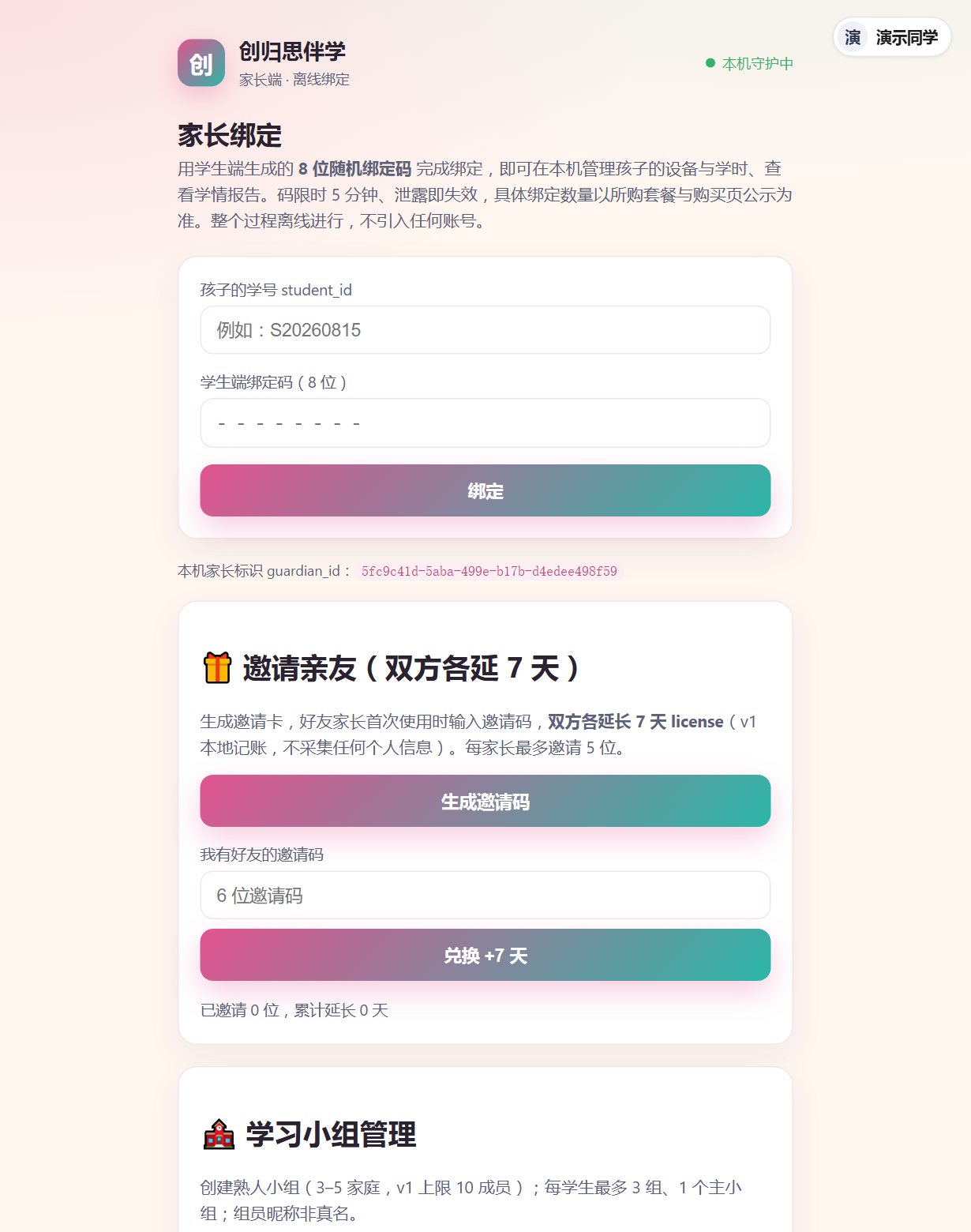
第一次用家长端,先做「绑定」。绑定就是把「这台电脑上的孩子档案」和「您这位家长」连起来,之后所有管理卡才会出现。整个过程在本机完成,不注册任何账号。
第 1 步:孩子在学生端生成 8 位绑定码
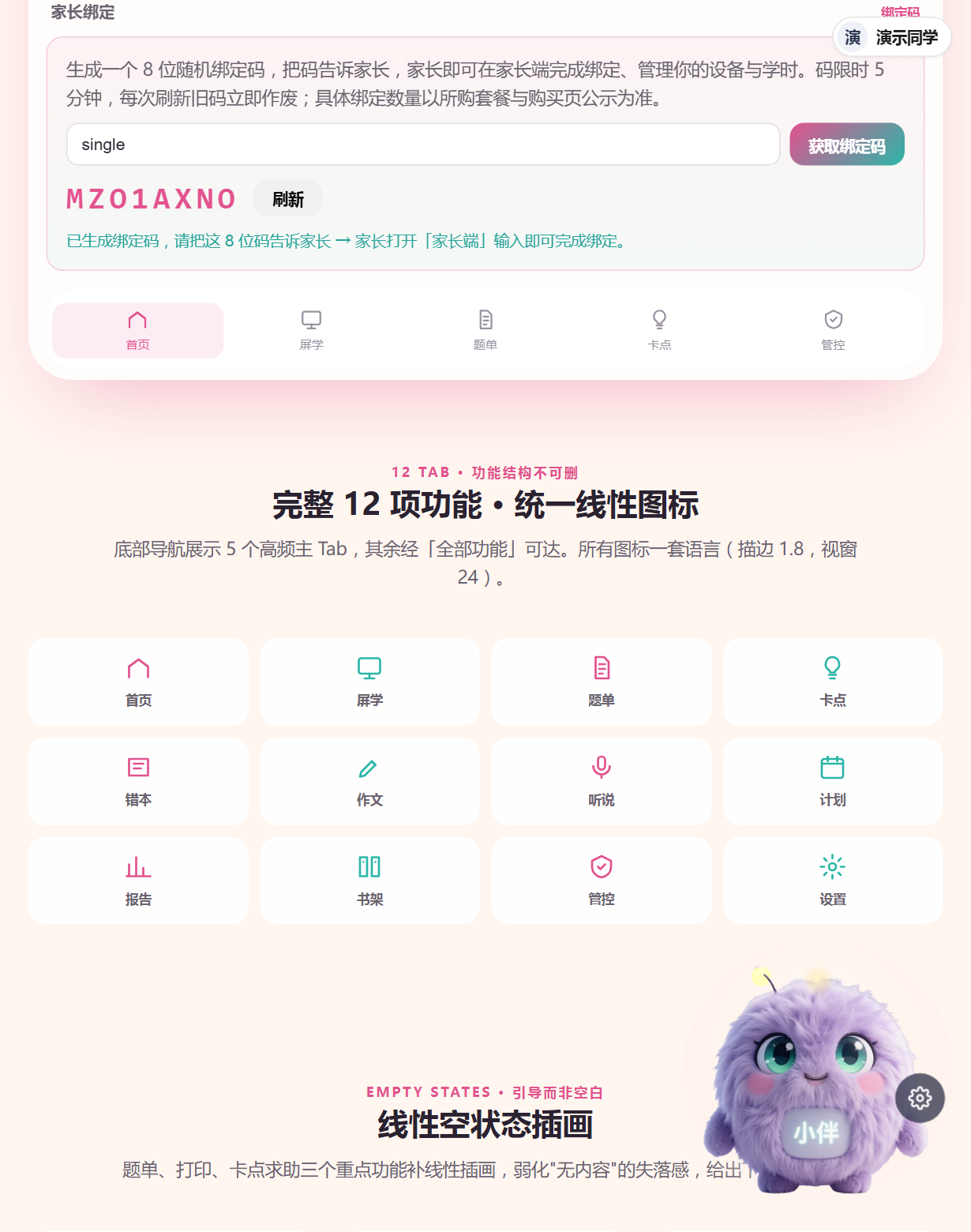
让孩子打开学习软件顶栏的「设置」,找到「家长绑定」面板:输入自己的学号(student_id),点「获取绑定码」,会出来一个 8 位码。让孩子把这个码和学号一起告诉您。
第 2 步:家长在家长端填码绑定
在家长端第一张卡里填两样:孩子的学号(student_id)和刚才的 8 位绑定码,点「绑定」。学号让孩子直接告诉您——他在学生端生成码时填的是哪个,您这里就填哪个,两边要一致。
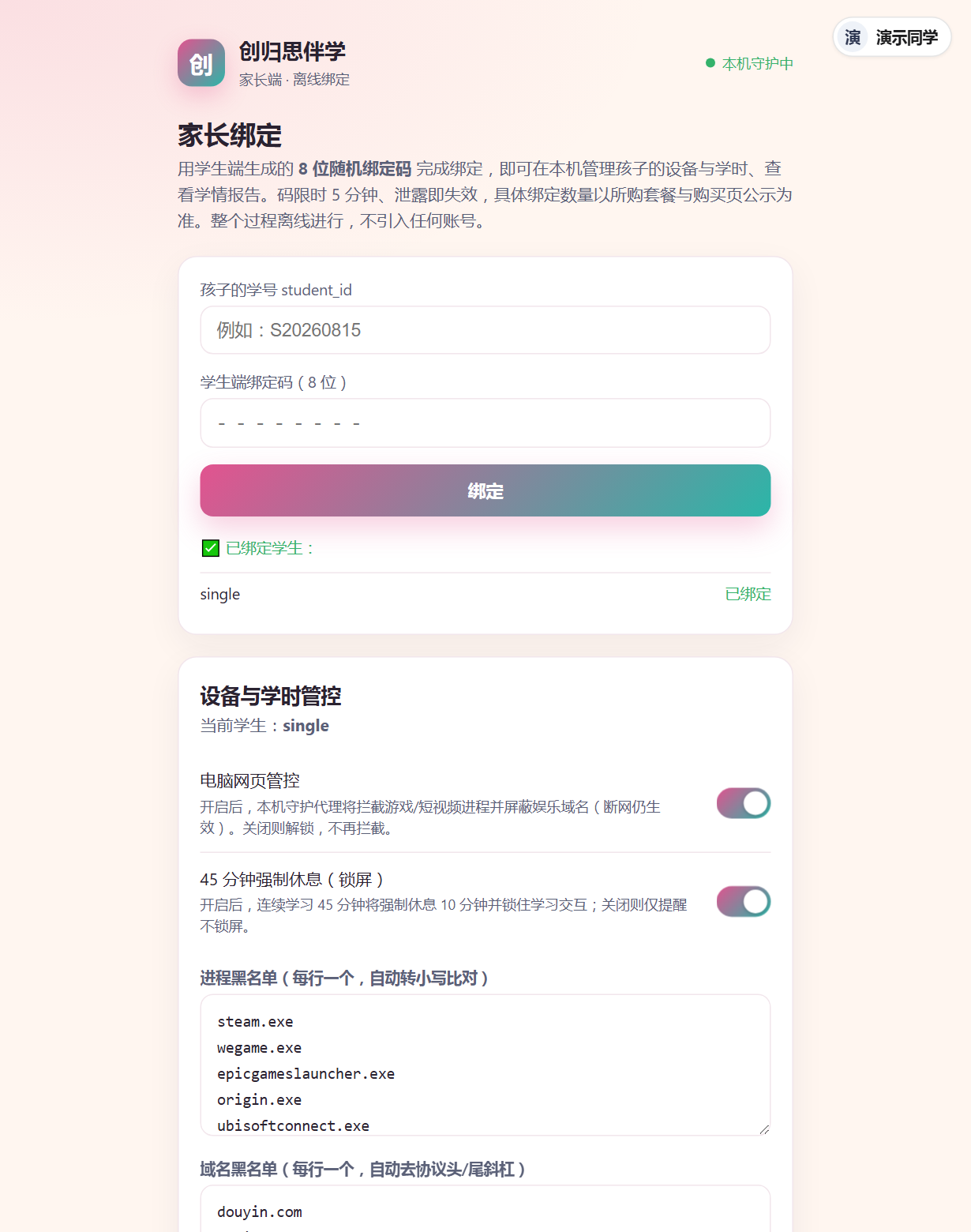
| 按钮 / 输入框 | 是干嘛的 |
|---|---|
| 孩子的学号 student_id | 孩子在学习软件里的编号,孩子在学生端「家长绑定」面板也填了同一个。 |
| 学生端绑定码(8 位) | 孩子刚才生成的 8 位码,5 分钟内有效、用一次作废。 |
| 「绑定」按钮 | 提交绑定。成功后这张卡会列出已绑定的学生,其余管理卡全部出现。 |
3设备与学时管控
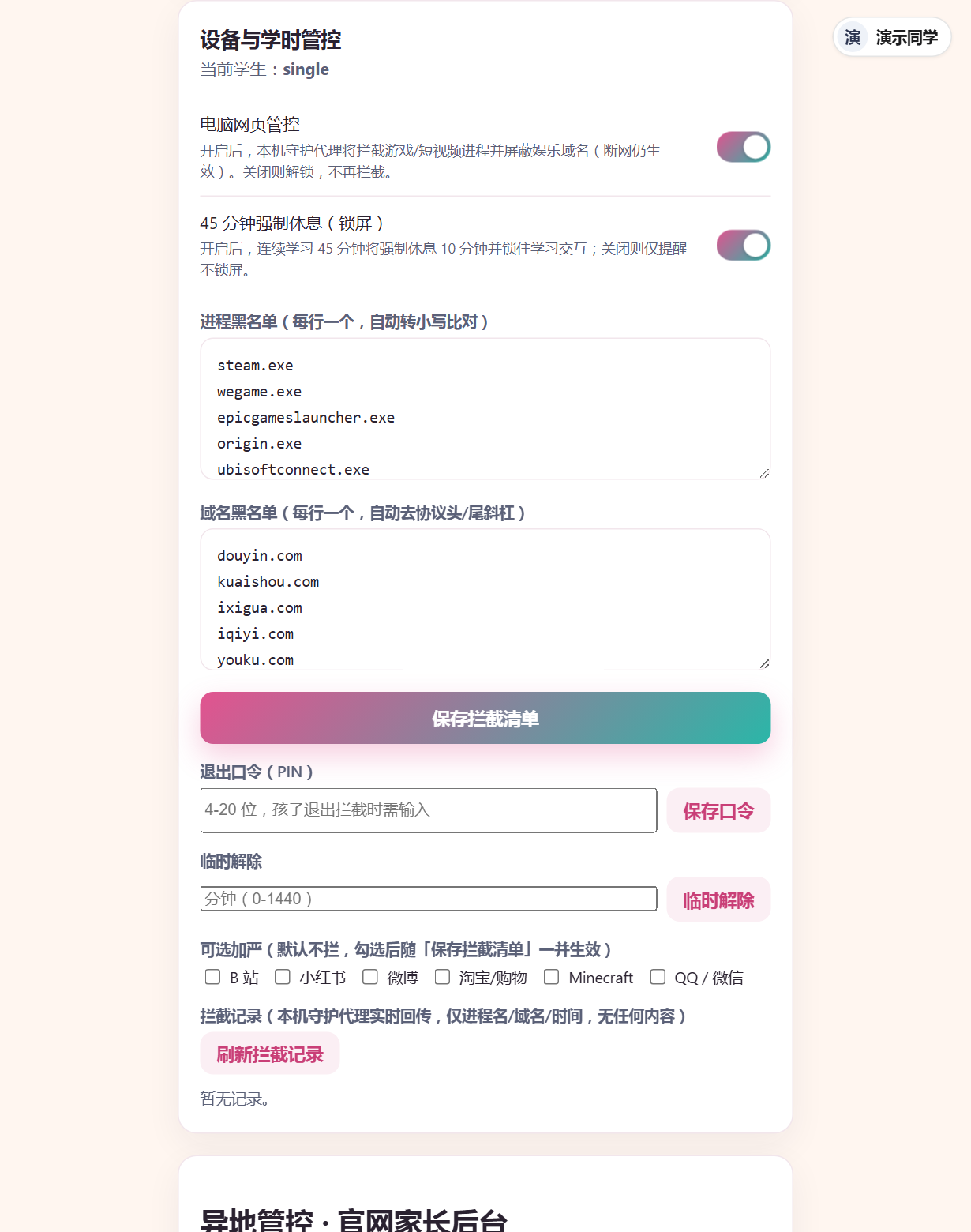
这是家长端最常用的一张卡:管孩子用这台电脑时能不能碰游戏、短视频,以及学多久休息一下。断网也生效——规则在本机执行,不依赖网络。
两个总开关
| 开关 | 开(默认拦什么) | 关 |
|---|---|---|
| 电脑网页管控 | 本机守护代理拦截游戏 / 短视频进程,屏蔽娱乐域名;下面黑名单里写的东西都会被拦。 | 不再拦截,一切放行。 |
| 45 分钟强制休息(锁屏) | 连续学习 45 分钟,强制休息 10 分钟并锁住学习交互。 | 只提醒、不锁屏。 |
黑名单:写谁拦谁
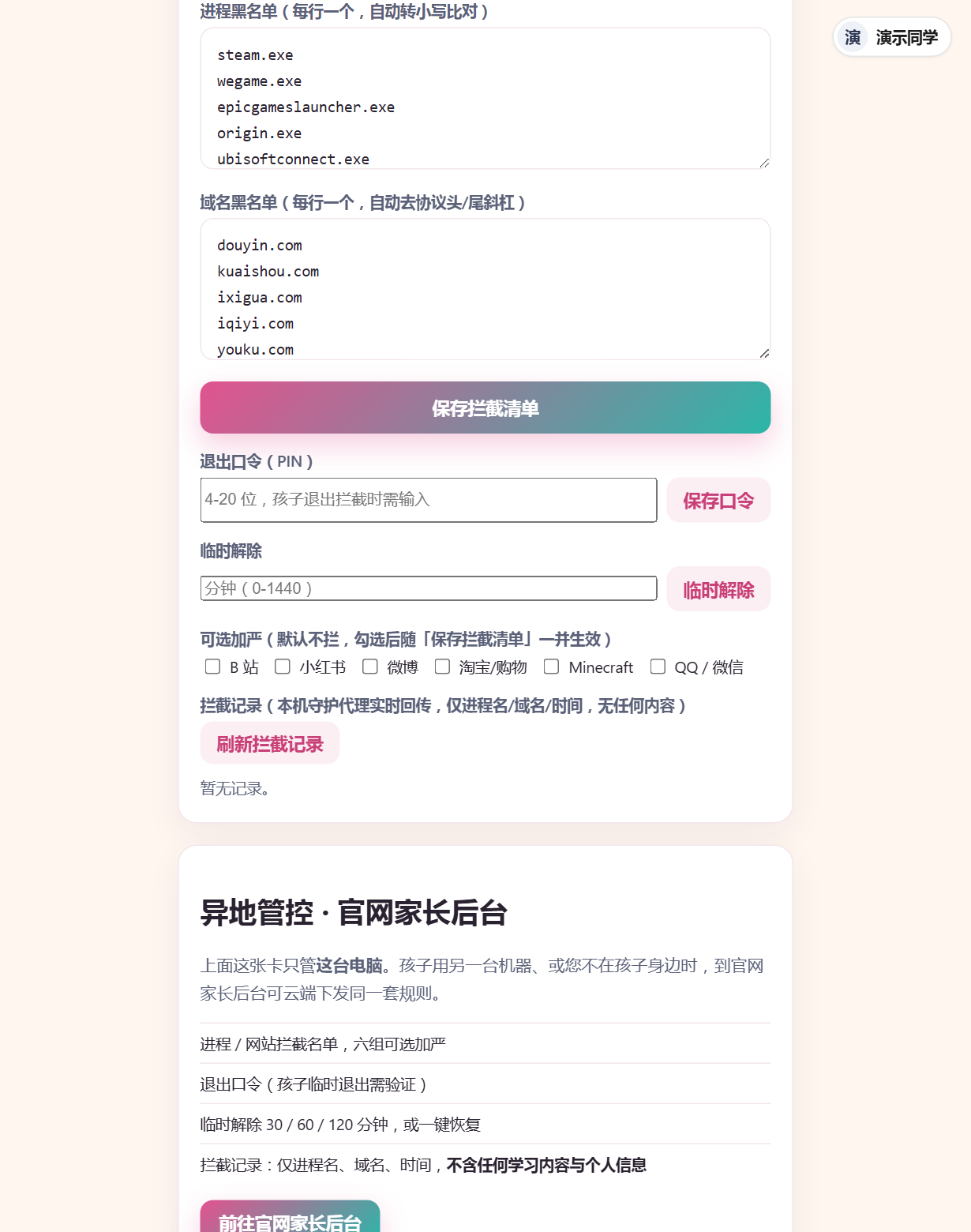
进程黑名单填程序名(比如某个游戏的可执行文件名),域名黑名单填网址(比如某个视频网站的域名)。改完记得点「保存拦截清单」,不保存不生效。
退出口令(PIN):孩子想退出得先过您这关
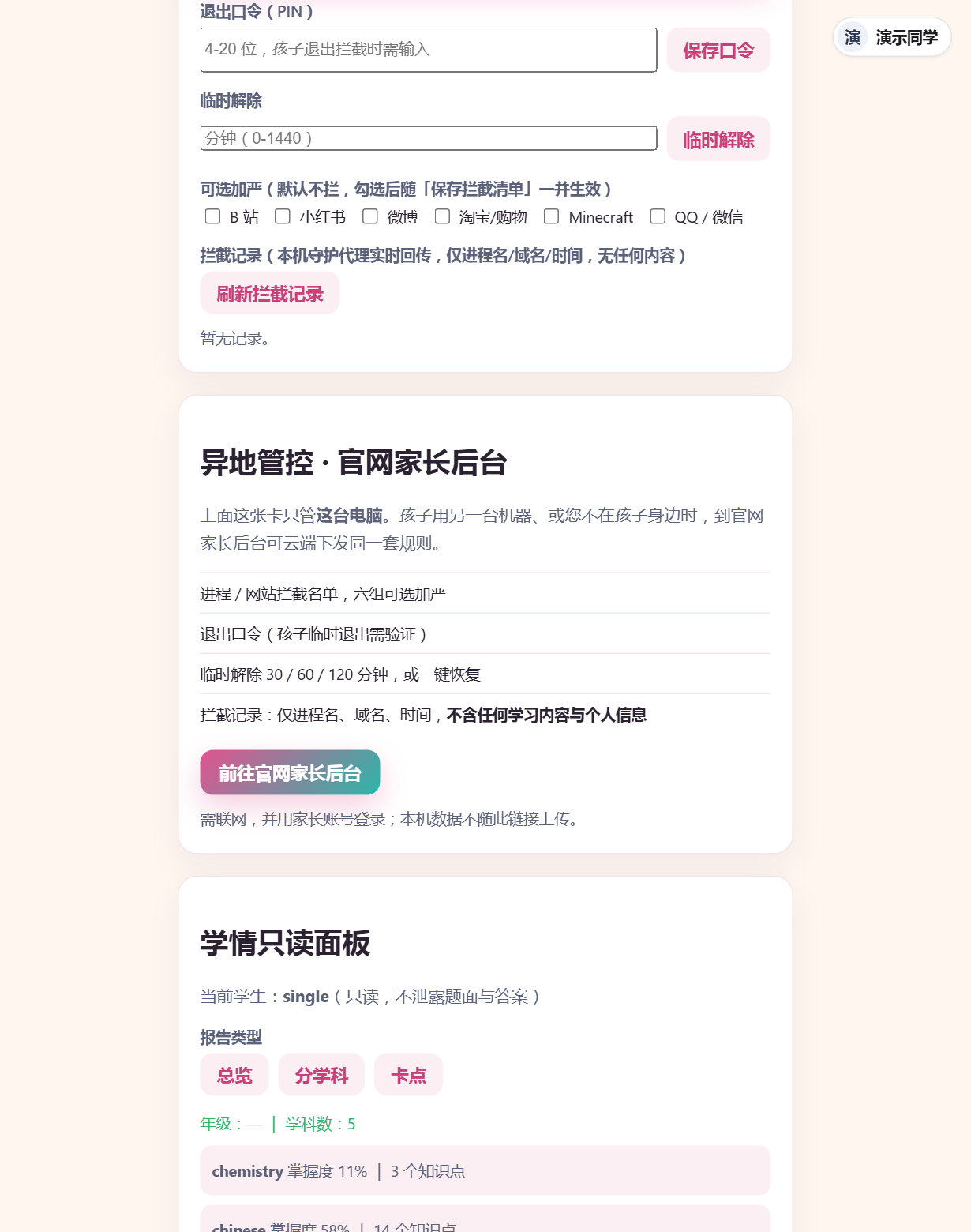
临时解除:过年过节网开一面
填一个分钟数(0–1440,即最多 24 小时),点「临时解除」,拦截暂停这么长时间,到期自动恢复。下面还有 6 组「可选加严」项,默认不拦,勾选后随「保存拦截清单」一并生效——需要更严就勾,不需要就不管。
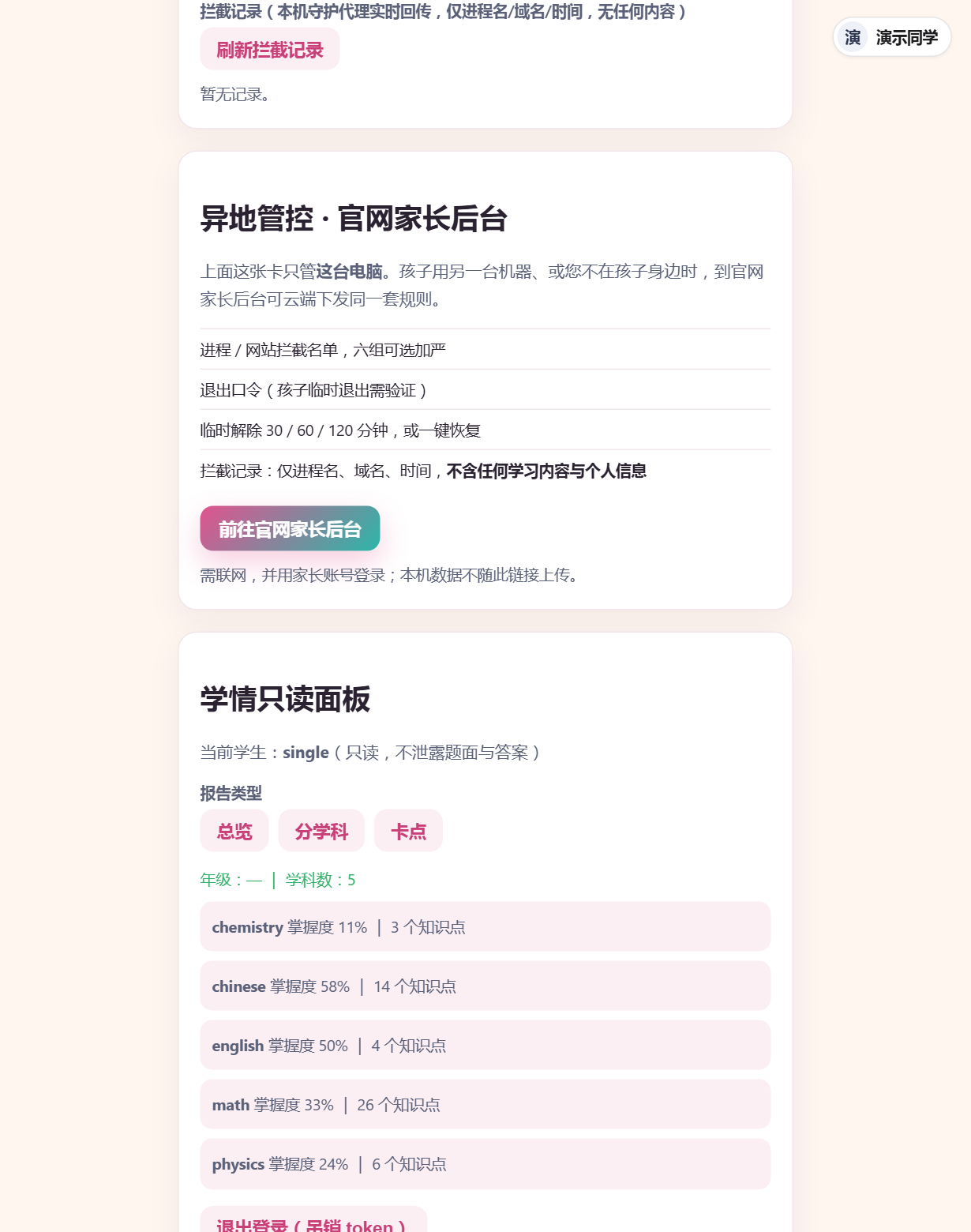
拦截记录:拦了什么有账可查
4异地管控:不在家也能管
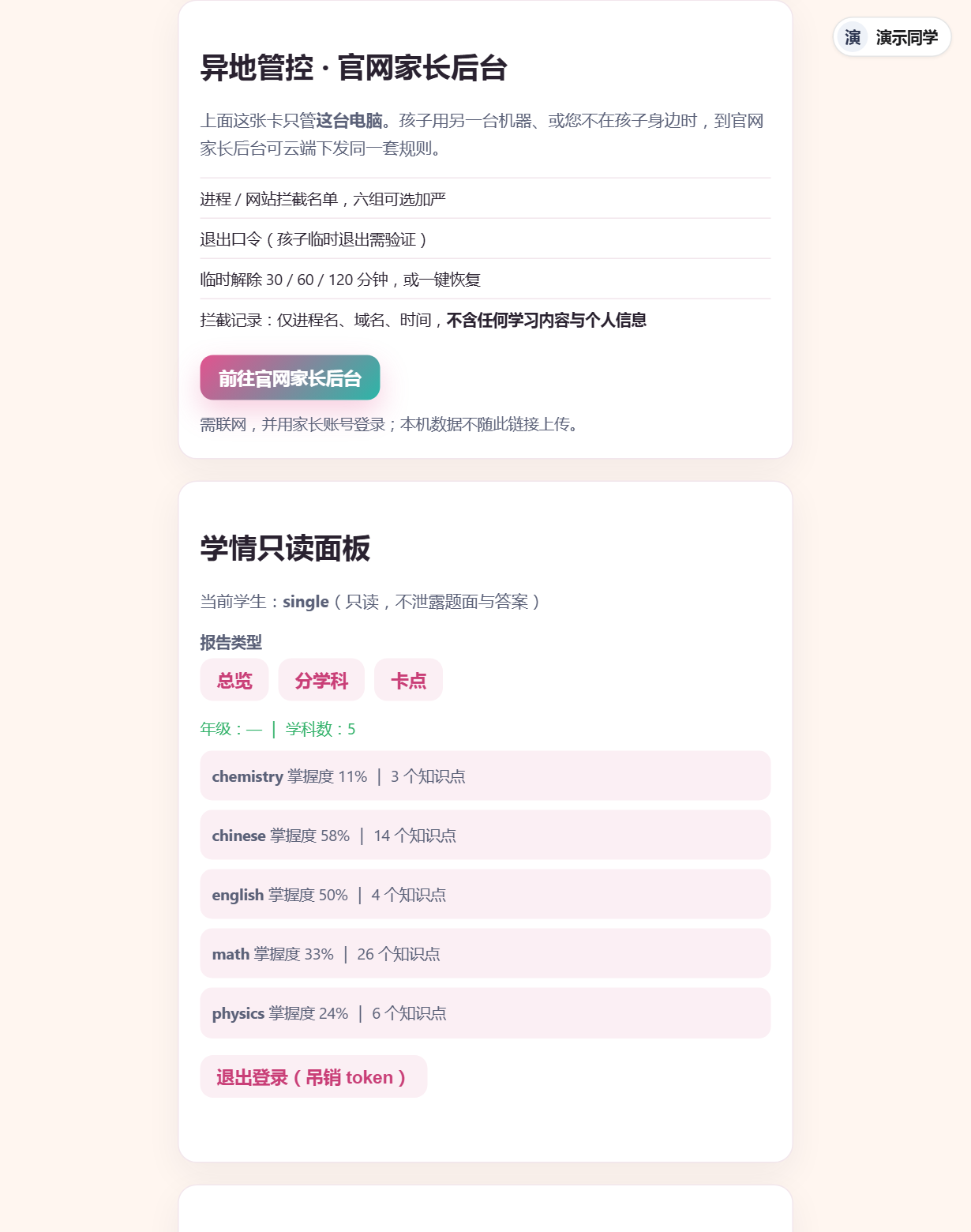
第三章那张卡只管这一台电脑。孩子去爷爷奶奶家用另一台机器、或您出差在外,就用「异地管控」:在官网家长后台云端下发同一套规则。
| 官网后台能做的 | 说明 |
|---|---|
| 进程 / 网站拦截名单 | 和本机同一套规则,六组可选加严。 |
| 退出口令 | 孩子临时退出需验证。 |
| 临时解除 | 30 / 60 / 120 分钟,或一键恢复。 |
| 拦截记录 | 仅进程名、域名、时间,不含学习内容与个人信息。 |
5学情只读面板:看进展
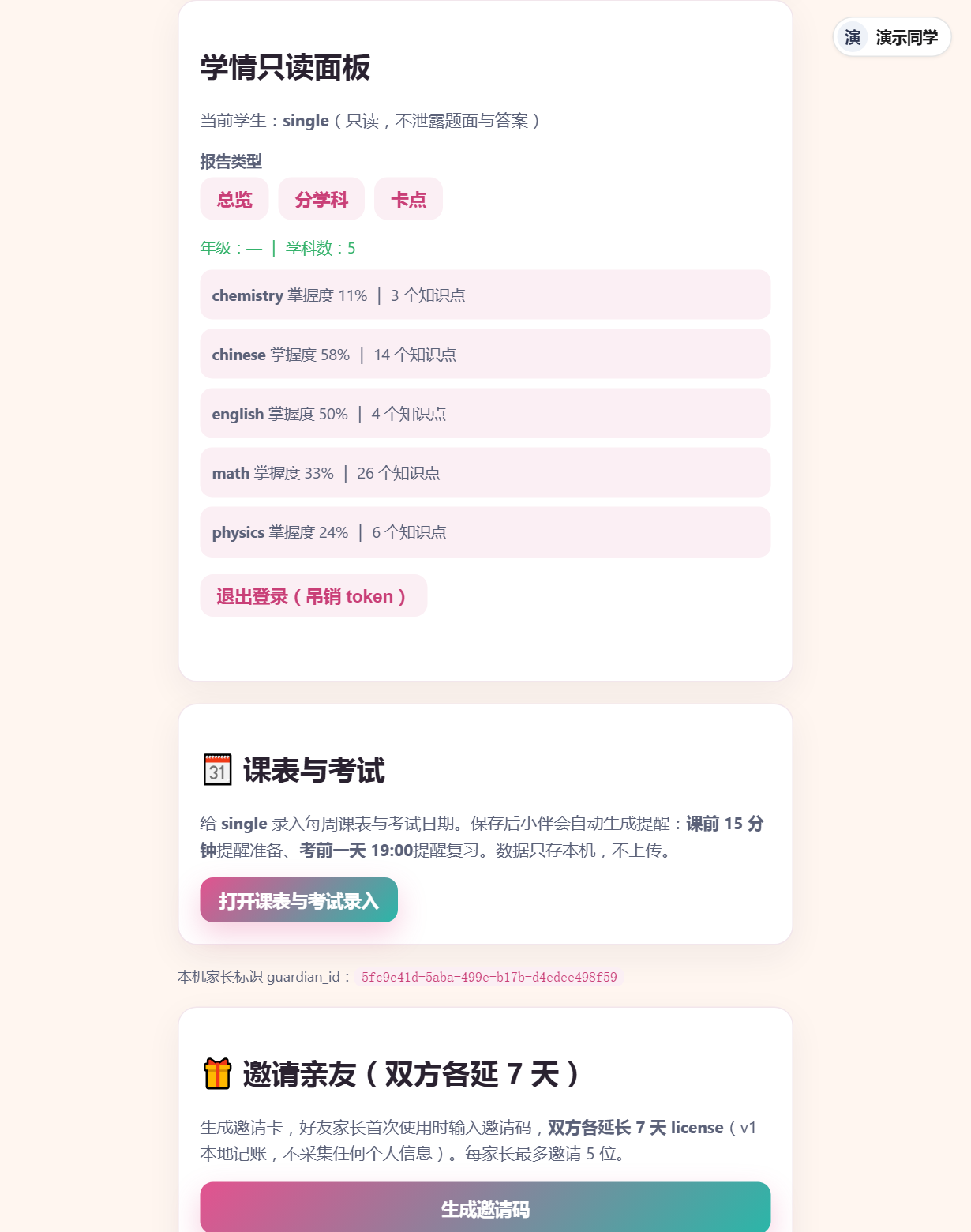
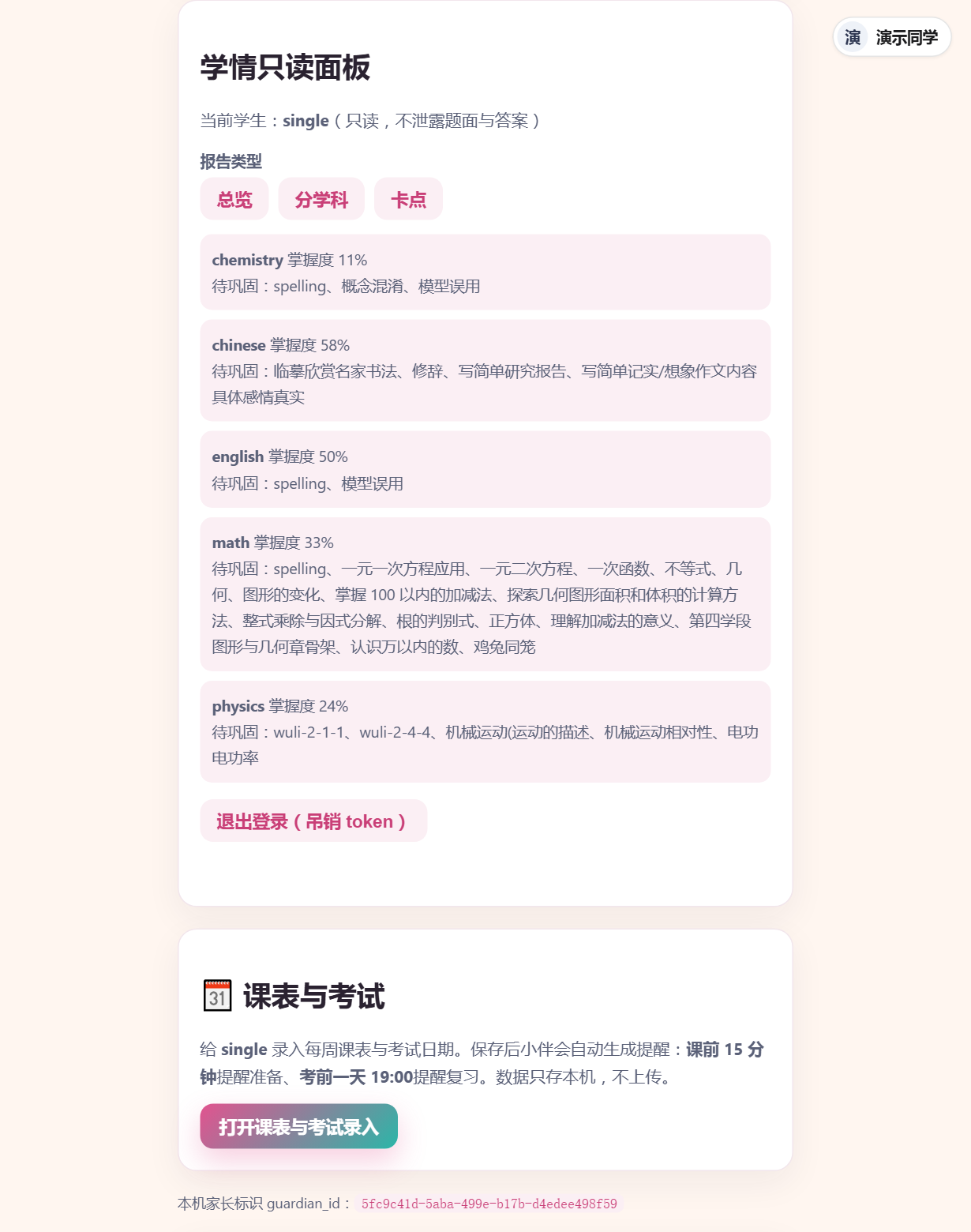
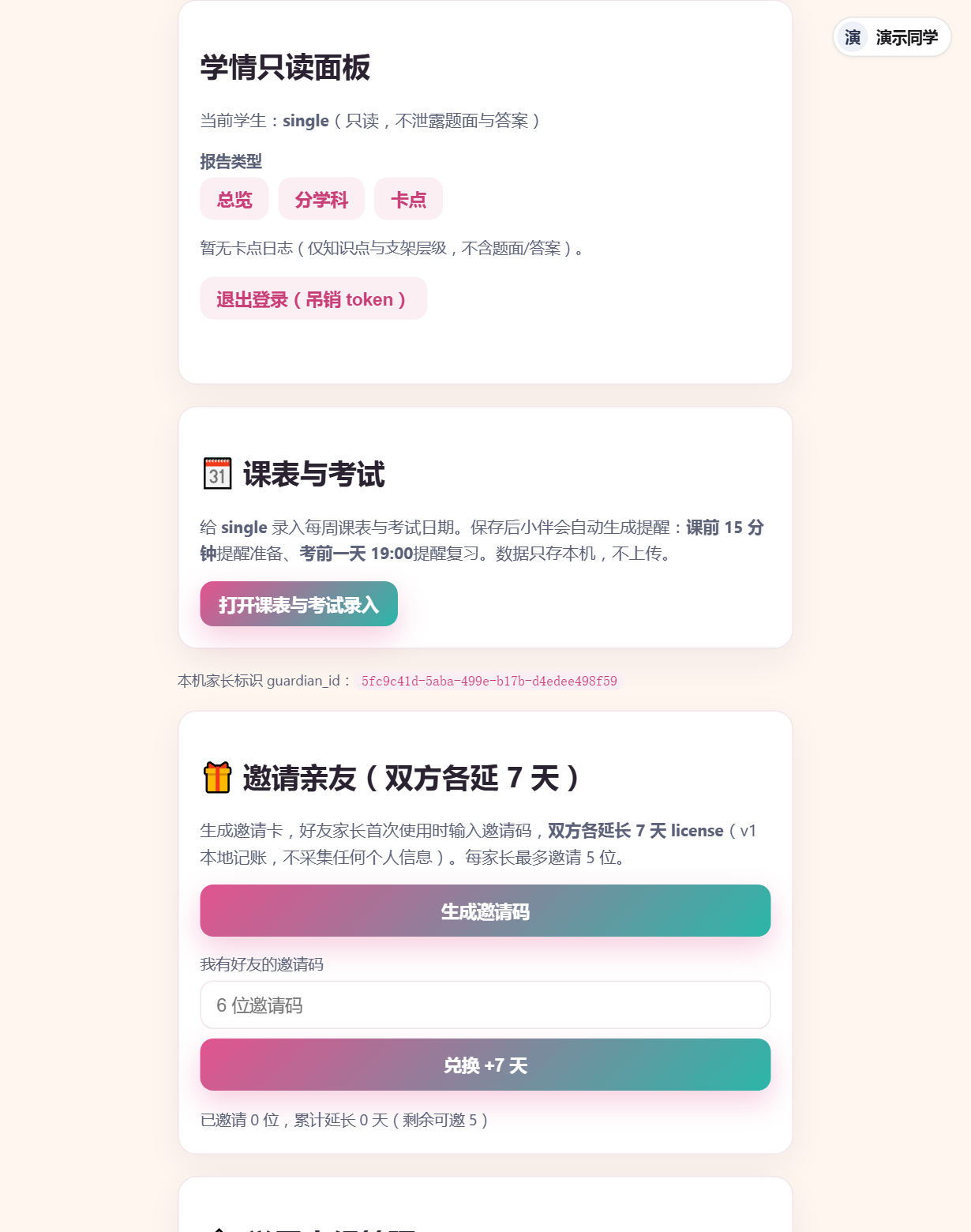
想知道孩子学得怎么样,不用翻孩子的练习本——这张卡给您三份只读报告。只读的意思是:您能看掌握度、卡点这些「概况」,看不到具体题目和答案,孩子的答题内容不被打扰。
总览
分学科
卡点
| 按钮 | 是干嘛的 |
|---|---|
| 总览 | 全科概况:各科掌握度、整体学习状态。 |
| 分学科 | 单科细节:选一个科目深入看。 |
| 卡点 | 薄弱知识点清单,练什么一目了然。 |
| 退出登录(吊销 token) | 吊销本机家长登录凭证。孩子用完电脑不放心时可以点一下,下次进家长端需重新操作。 |
6课表与考试:自动提醒
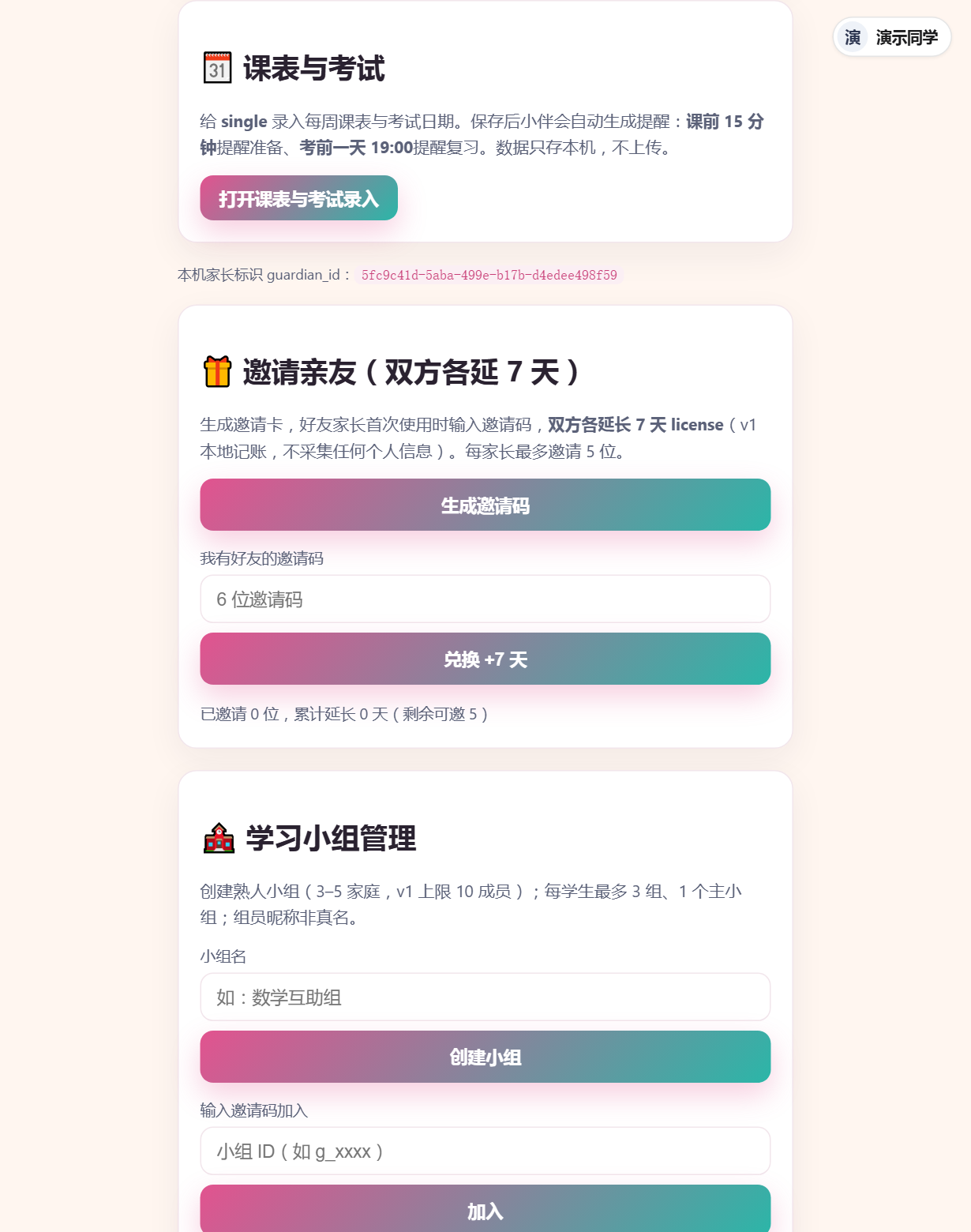
把孩子每周的课表和考试日期录入一次,小伴就会自动生成两类提醒:课前 15 分钟提醒孩子做准备、考前一天 19:00 提醒复习。数据只存本机,不上传。
| 项目 | 说明 |
|---|---|
| 每周课表 | 在录入页里按星期几 + 时间段填,保存后长期有效。 |
| 考试日期 | 填日期即可,考前一天 19:00 自动提醒复习。 |
| 课前提醒 | 上课前 15 分钟提醒孩子准备(课本、用具)。 |
7邀请亲友:双方各延 7 天
把软件推荐给别的家长:您生成邀请码,好友家长首次使用时输入,双方各延长 7 天使用期。每位家长最多邀请 5 位。
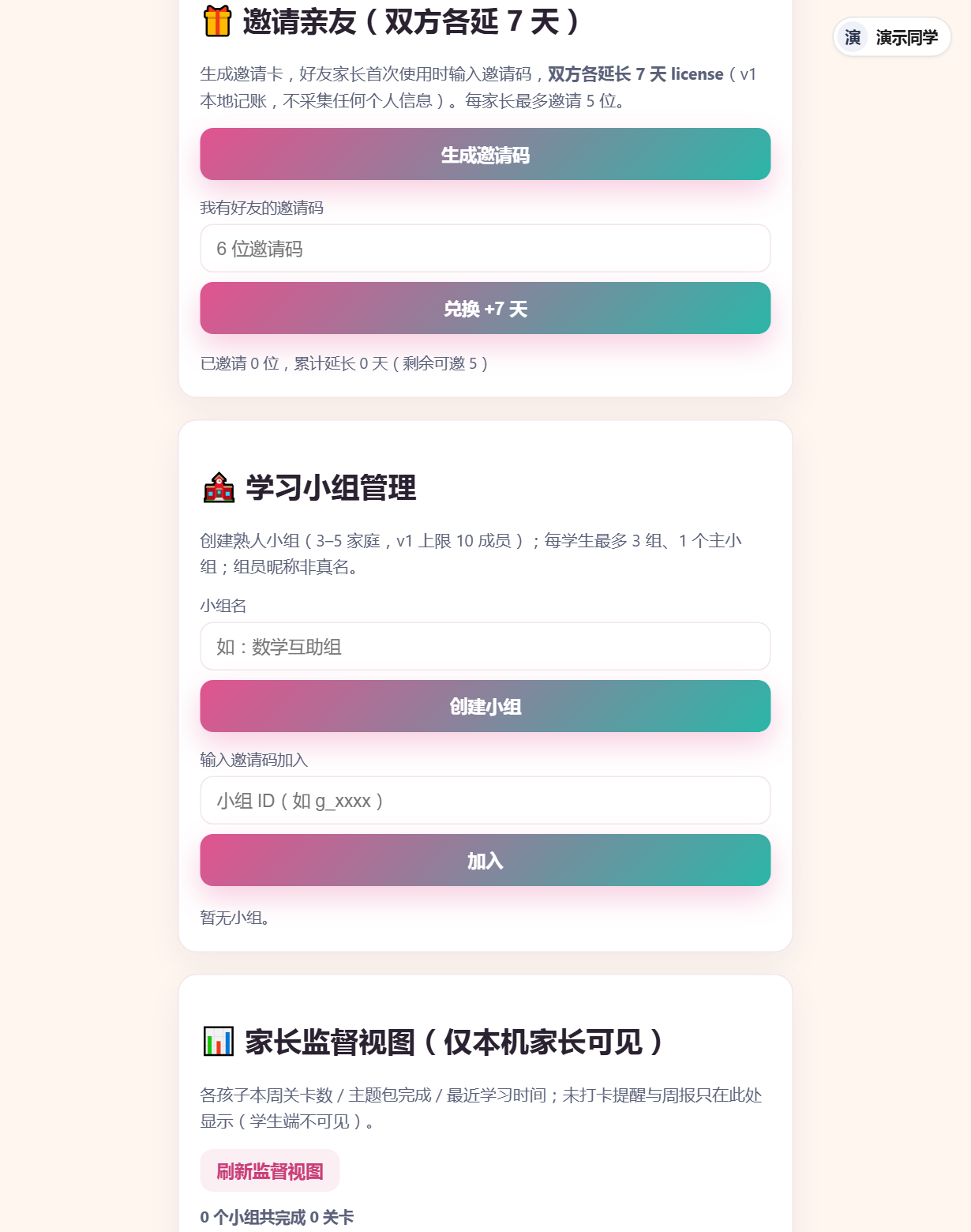
| 按钮 / 输入框 | 是干嘛的 |
|---|---|
| 生成邀请码 | 生成一个 6 位邀请码,发给好友家长。 |
| 我有好友的邀请码 | 输入好友给您的 6 位码。 |
| 兑换 +7 天 | 提交兑换,双方各延长 7 天使用期。 |
| 底部小字 | 「已邀请 N 位,累计延长 N 天」——您的邀请账本。 |
8学习小组管理
和熟悉的家庭组队互相鼓励:建一个「熟人小组」(3–5 个家庭,v1 上限 10 名成员),孩子们在各自家里一起打卡学习。注意组员显示的是昵称、不是真名。
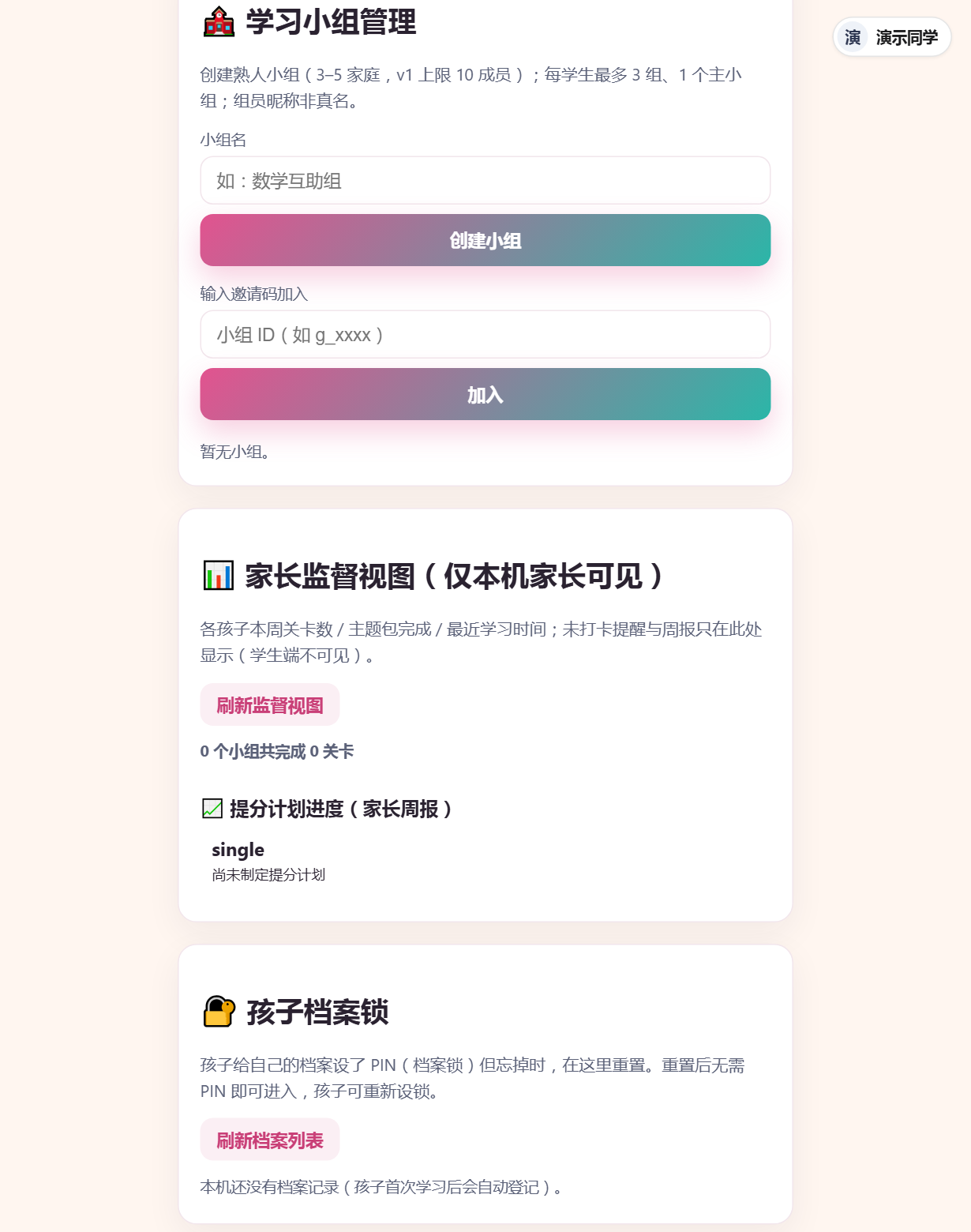
| 按钮 / 输入框 | 是干嘛的 |
|---|---|
| 小组名 + 创建小组 | 给小组起个名(如「数学互助组」),点按钮建组。建组家长自动是组长。 |
| 输入邀请码加入 + 加入 | 拿到别家的小组 ID(形如 g_xxxx)后加入他们的小组。 |
| 设为主小组 | 每个学生最多加 3 组,其中 1 个「主小组」是默认展示的。 |
| 设目标 | 给小组定一个共同目标(比如本周各打卡 5 次)。 |
| 退出 | 自己退出这个小组。 |
| 解散(组长) | 只有组长能看到,把小组整个解散。 |
9家长监督视图 + 提分计划
这张卡是家长的「每周例会」材料:孩子小组里本周闯了几关、主题包完成多少、最近什么时候学的;以及提分计划的推进周报。未打卡提醒和周报只在家长端显示,学生端看不到。
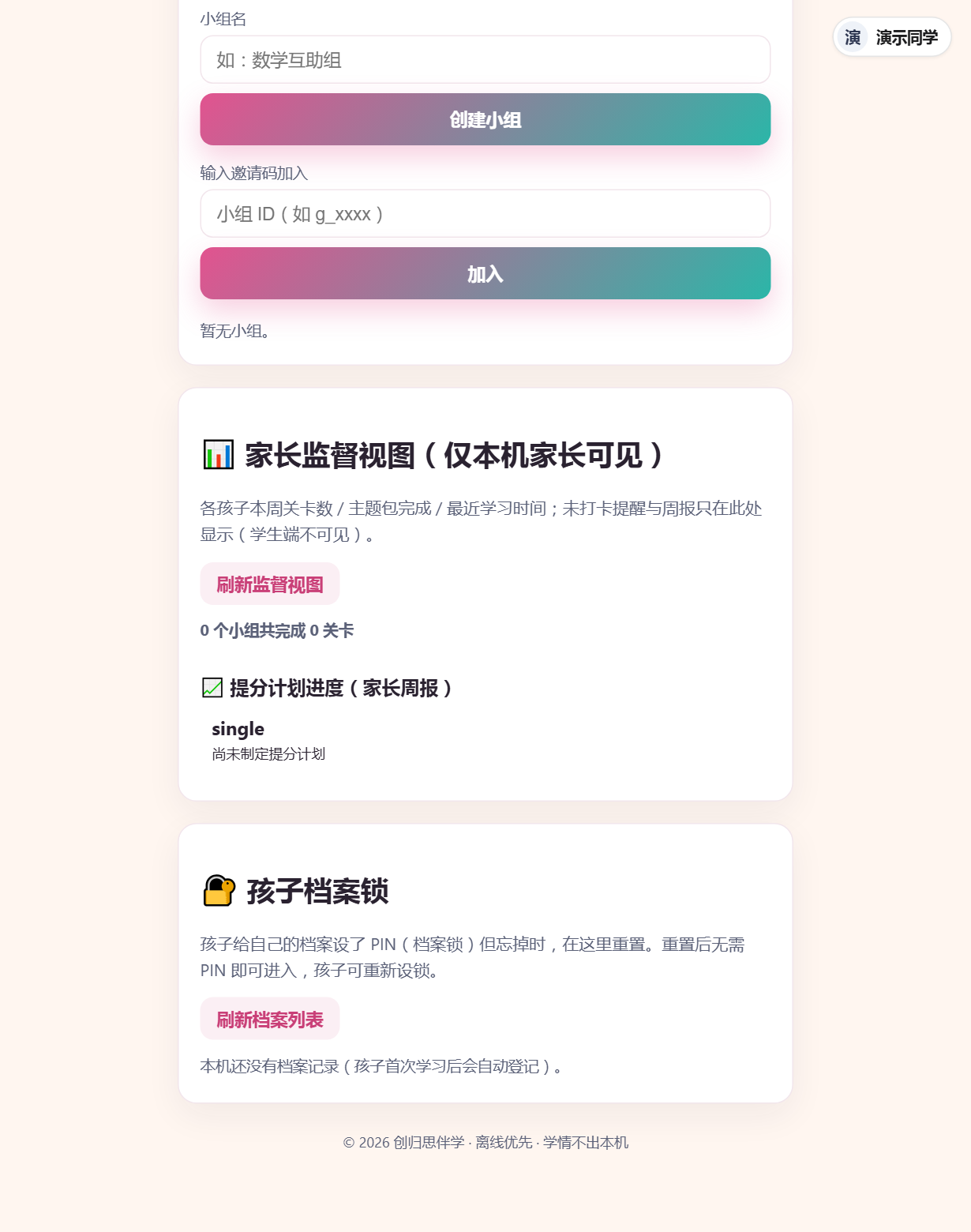
| 区域 | 是干嘛的 |
|---|---|
| 成员概览 | 每个孩子本周关卡数 / 主题包完成 / 最近学习时间。 |
| 未打卡提醒 | 谁几天没动静了,这里会提示(学生端不显示)。 |
| 📈 提分计划进度(家长周报) | 只读展示每个绑定孩子的提分计划:科目 / 当前→目标分 / 时限 / 已攻克知识点数 / 最近推进间隔。没制定计划会提示让孩子在学生端制定。 |
10孩子档案锁:忘 PIN 兜底
孩子可以给自己的档案设 PIN 锁(防弟弟妹妹乱进)。孩子把 PIN 忘了进不去时,家长在这里重置档案锁:重置后无需 PIN 即可进入,孩子可以重新设锁。
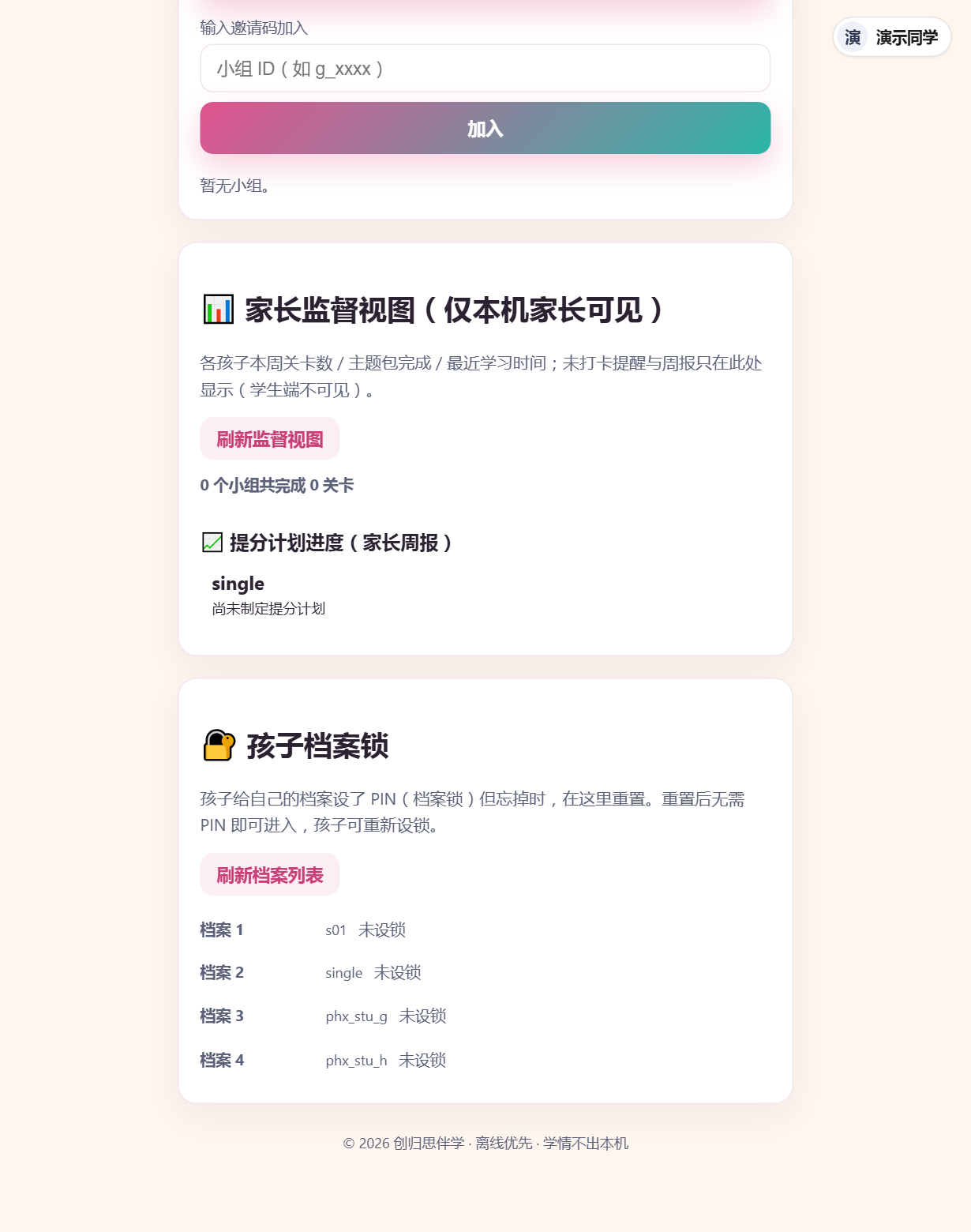
| 按钮 | 是干嘛的 |
|---|---|
| 刷新档案列表 | 列出本机所有孩子档案和是否设锁(「已设锁」标记)。 |
| 重置档案锁 | 清掉该档案的 PIN。重置是兜底手段,建议先问问孩子是不是真忘了。 |
11AI 用量与费用(钱包)
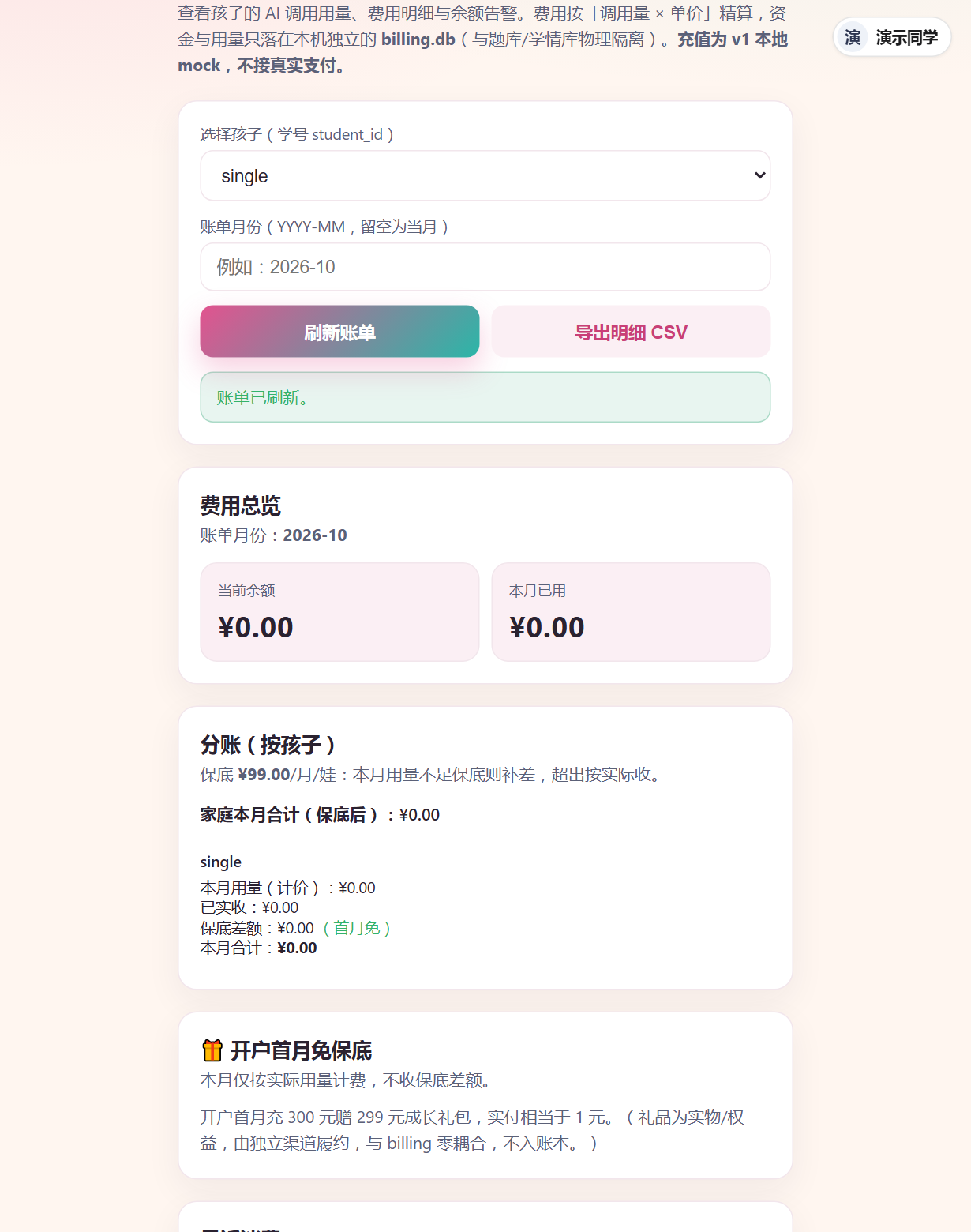
孩子的 AI 学习消耗多少、账怎么算,都在「钱包」页看。它也是家长端的一个网页:http://127.0.0.1:8080/parent/wallet.html。
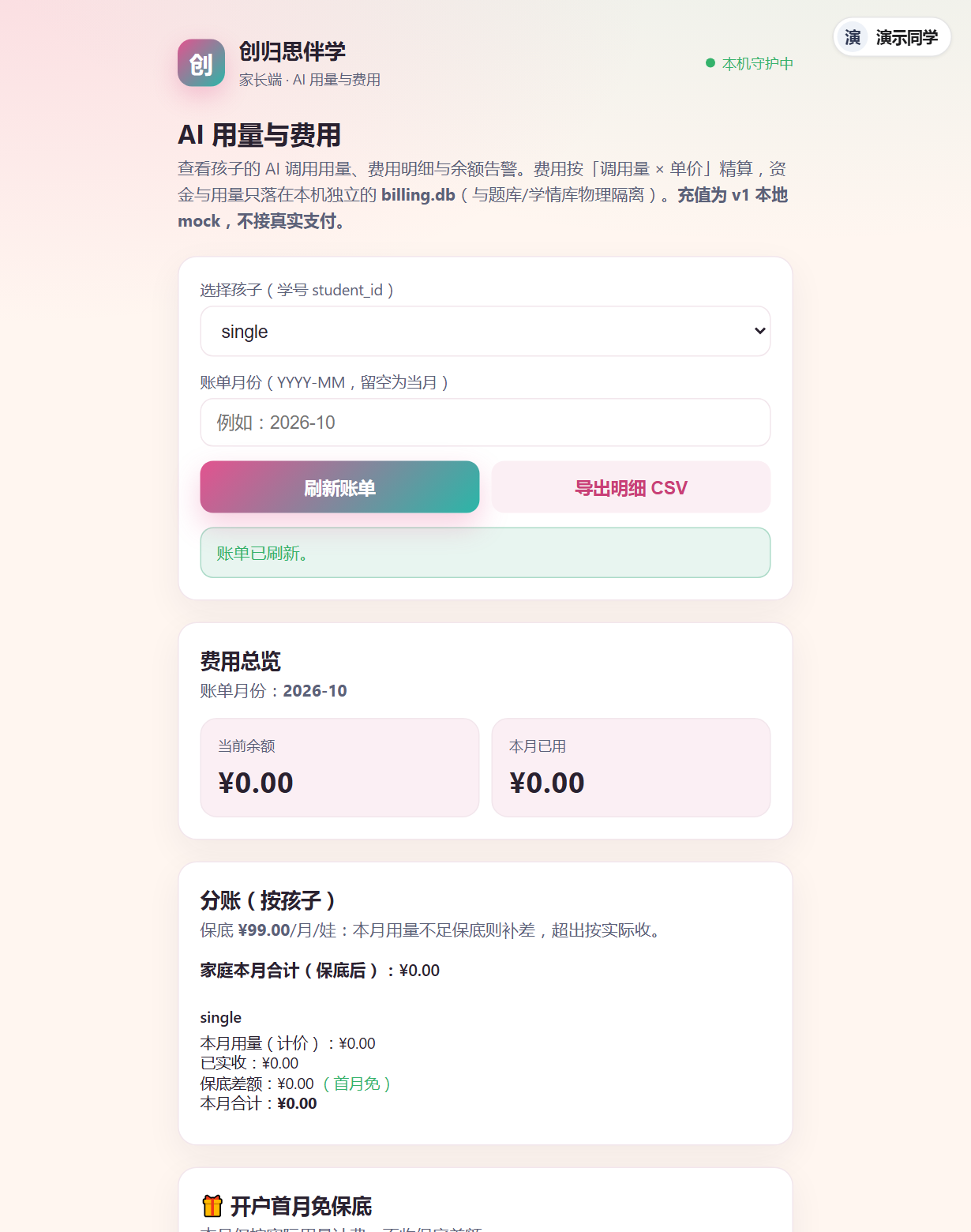
费用总览
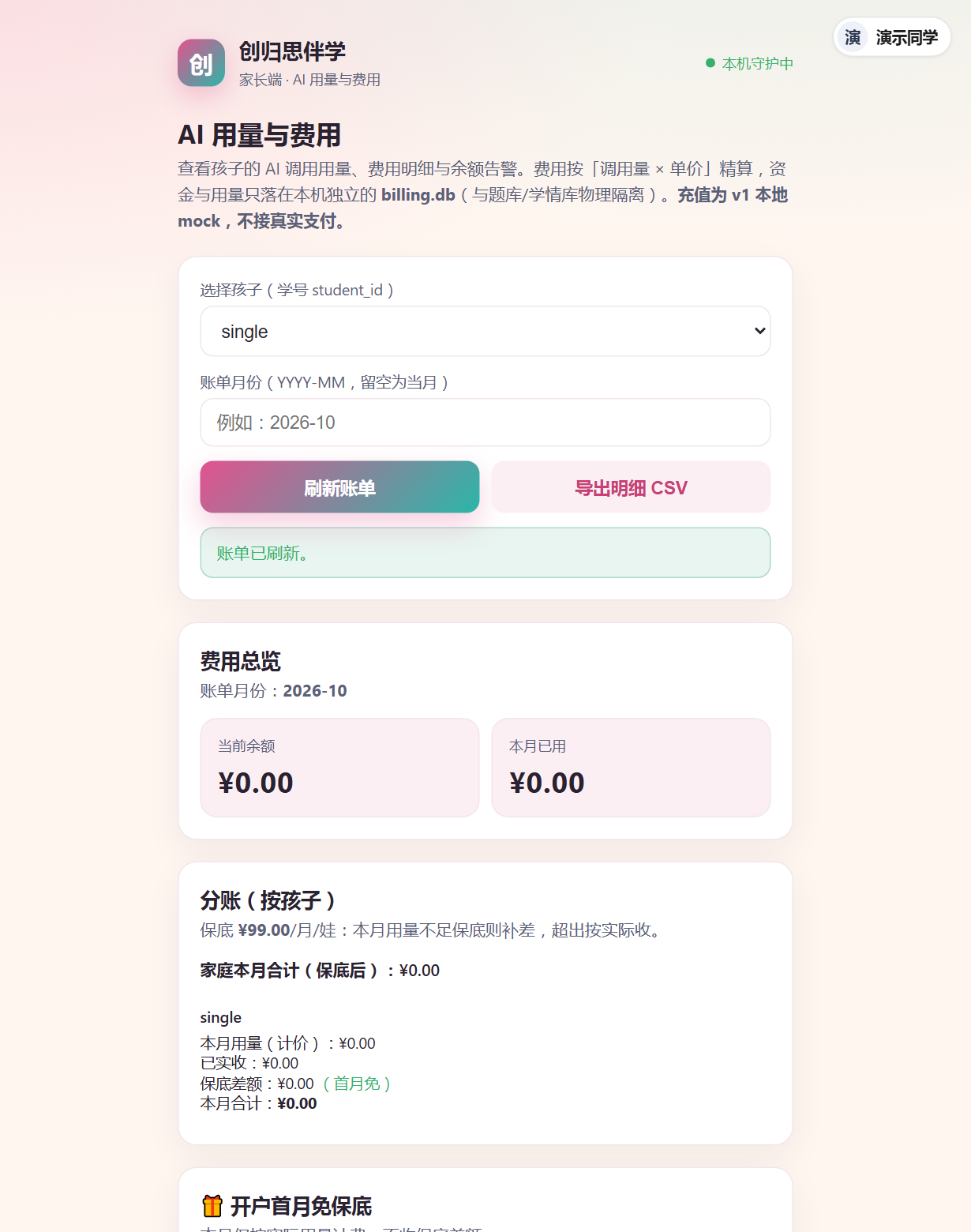
分账(按孩子)
充值
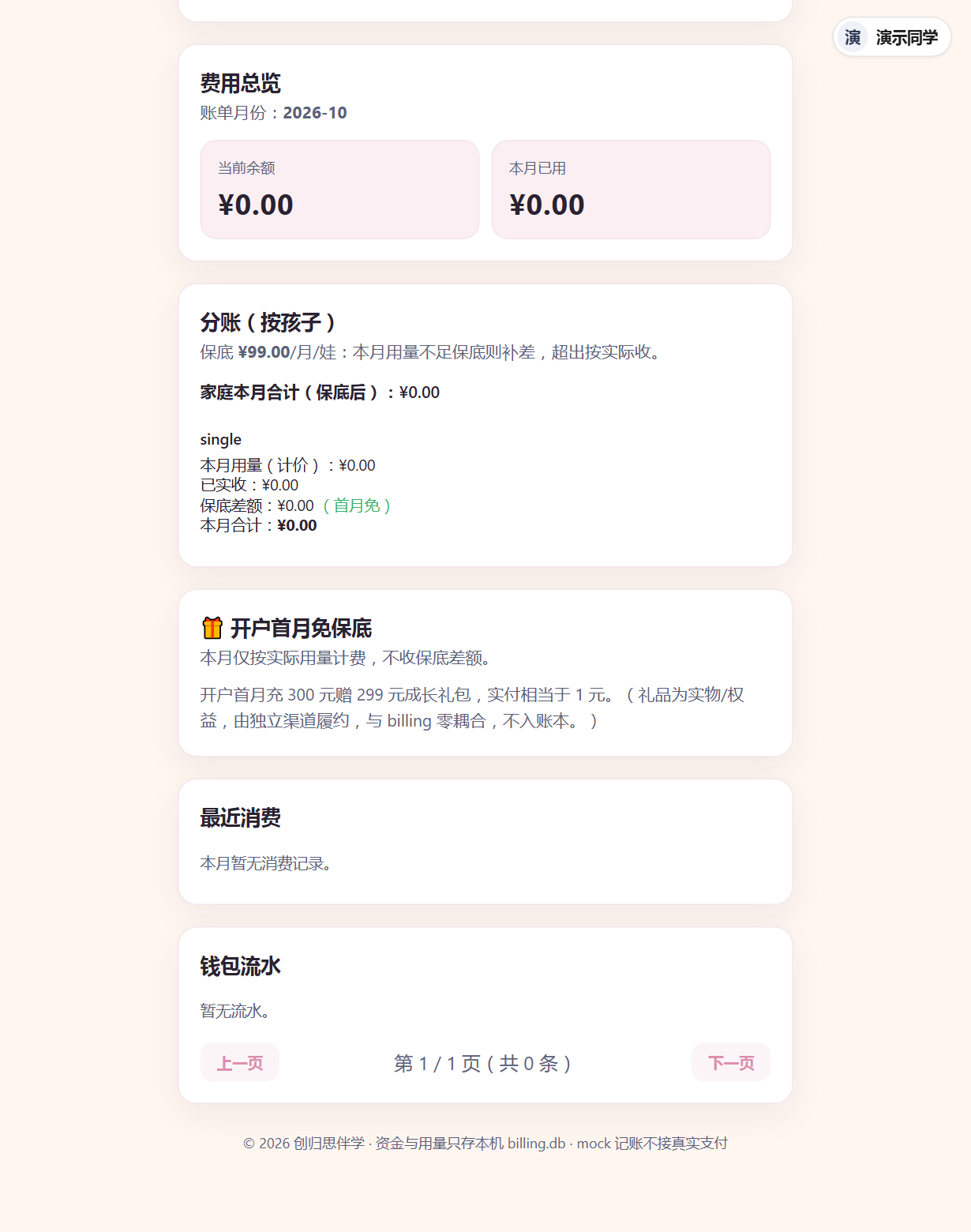
最近消费与流水
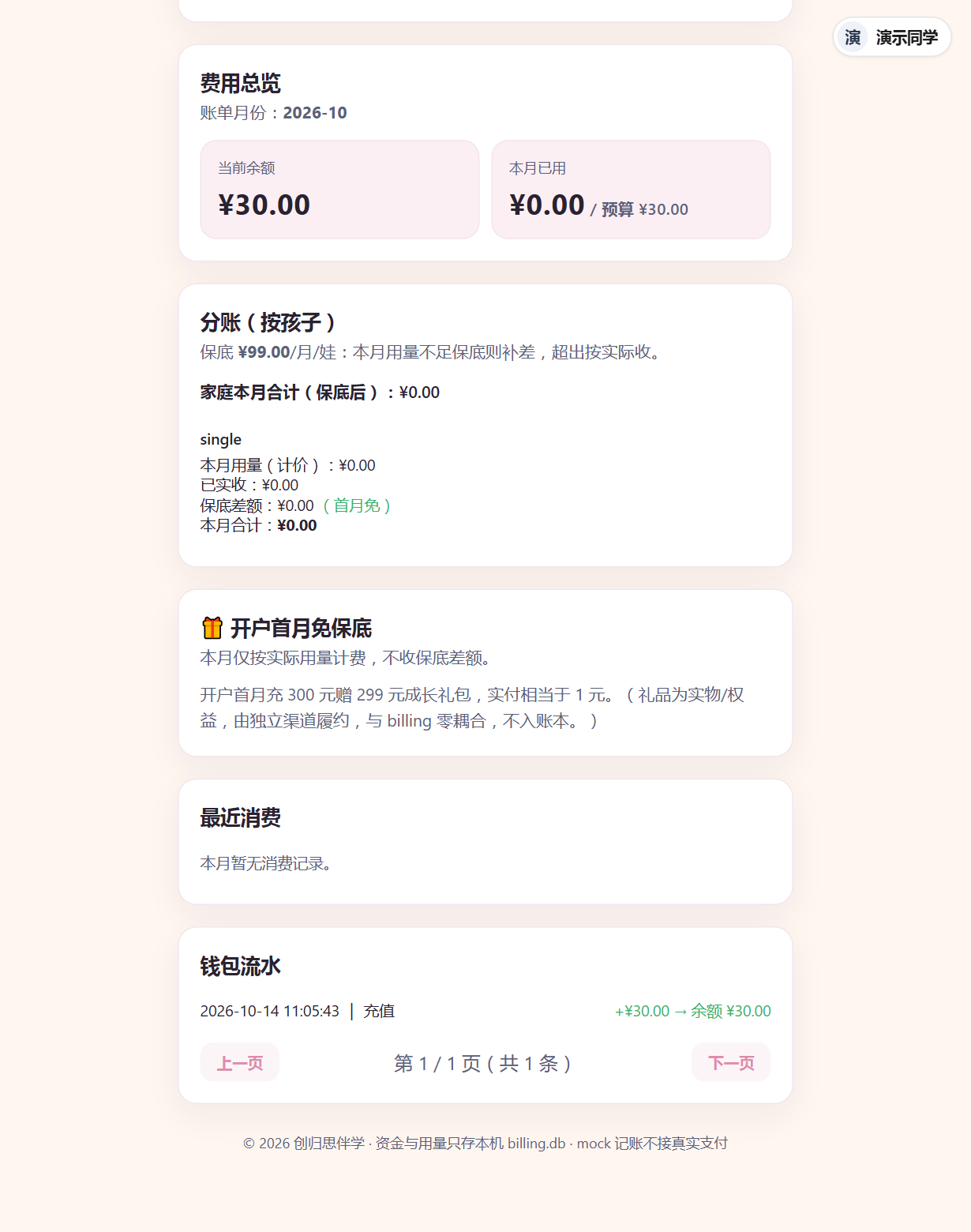
| 按钮 / 输入框 | 是干嘛的 |
|---|---|
| 费用总览 | 余额、消耗、保底情况一屏看完。 |
| 选择孩子(学号) | 分账按孩子筛选,看单个孩子的用量。 |
| 充值(预设 / 自定义金额)+ 确认充值 | v1 本地模拟充值,不接真实支付。 |
| 账单月份(YYYY-MM) | 查指定月份的账,留空就是当月。 |
| 刷新账单 | 重新拉取最新账单数据。 |
| 导出明细 CSV | 把流水导出成表格文件(时间按东八区),可用 Excel 打开。 |
| 上一页 / 下一页 | 钱包流水分页翻看。 |
12常见问题
绑定码输进去说失效了?
8 位码只有 5 分钟有效、用一次就作废。让孩子回学生端「家长绑定」面板重新点「获取绑定码」,新码马上用。别忘了学号也要填——孩子在学生端填的是哪个学号,您这边就填哪个。
8 位码和 6 位码到底用哪个?
两条通道:①8 位绑定码——孩子在学生端生成,您在本机家长端(本文档讲的这个网页)输码绑定;②6 位云端码——学生端「家长绑定」的另一条云端通道生成,给官网「家长云端 → 我的设备」或微信小程序远程绑设备用。本机家长端只认 8 位码。
孩子能自己把拦截关掉吗?
不能随便关。关「电脑网页管控」开关、退出拦截都需要您设置的退出口令(PIN);「临时解除」也是家长在家长端操作的。所以第三章第一步建议先把口令设好。
充值会扣我的真钱吗?
不会。v1 充值是本地模拟(页面标注「v1 本地 mock」),不接真实支付,只走记账流程。正式支付上线后手册会同步更新。
家长端打不开 / 一直加载失败?
家长端是本机网页,前提是学习软件(本机服务)在运行。先确认孩子端软件开着,再刷新浏览器。注意「异地管控」那个按钮跳的是官网后台,那个才需要联网和登录。
孩子的学习数据会被上传吗?
不会。学情、课表、拦截记录、钱包账目都只存您自己家的电脑。唯一联网的环节是「异地管控」(官网后台下发规则),且拦截记录只有进程名 / 域名 / 时间,不含学习内容和个人信息。
家里两个孩子,都能管吗?
可以。每个孩子各自生成各自的绑定码,逐一绑定;学情面板、分账、提分计划周报都会按孩子分开显示。能绑定的孩子数量以您所购套餐与购买页公示为准。
手机上能看吗?
本机家长端是电脑网页,建议在电脑上用。手机端目前可通过官网「家长云端」和微信小程序做远程管理(绑定设备、下管控规则),详细用法见官网说明。